掌握PS电子章制作流程的完整步骤,轻松打造专业高质量的电子印章
在数字化办公时代,电子印章成为企业和个人进行电子签名和文件认证的重要工具。掌握Photoshop(PS)电子章的制作流程,不仅可以帮助你快速设计出专业的电子印章,还能确保印章的高质量和安全性。本文将详细介绍从准备素材到最终导出电子章的完整步骤,帮助你轻松掌握PS电子章制作技巧,打造符合标准的高质量电子印章,提升办公效率和专业形象。
准备工作:收集素材与设计基础
选择合适的电子章模板
在开始制作电子章之前,首先需要准备好电子章的模板。可以在网上搜索一些符合自己需求的电子章模板,或者自己用PS设计一个基础模板。模板应包括章的外形、文字内容和必要的装饰元素,确保设计简洁大方,符合企业或个人的风格。选择高分辨率的模板,有助于后续制作出清晰、专业的电子印章。
准备字体和图案素材
电子章中的文字部分通常采用正式、清晰的字体,比如宋体、黑体或楷体。可以提前下载好所需字体,确保在制作过程中不会出现字体缺失的问题。同时,章中的图案元素如边框、装饰线条等也应提前准备好,确保素材的完整性和一致性。合理搭配字体和图案,能让电子章更具专业感和辨识度。
电子章设计:在Photoshop中实现
创建新文件与设 九游官方网站置画布
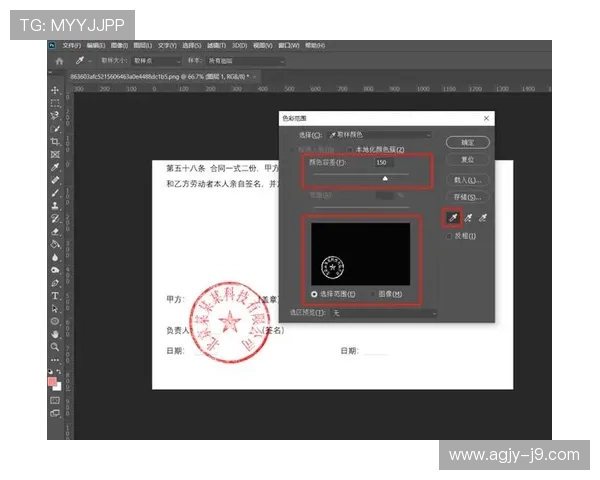
打开Photoshop,点击“文件”>“新建”,设置合适的画布尺寸,一般建议选择直径在50mm到80mm之间的圆形画布,分辨率设置为300dpi,确保打印和显示效果清晰。颜色模式选择CMYK或RGB,根据用途不同进行调整。设置好画布后,保存为PSD格式,方便后续编辑和修改。
绘制章的外形与边框
使用椭圆工具绘制章的外轮廓,按住Shift键保持圆形比例。可以在边缘添加渐变或阴影效果,增强立体感。接着,利用线条工具或路径工具绘制章的边框线条,确保线条平滑、均匀。边框的厚度和样式应符合标准,既美观又实用,为后续添加文字提供良好的基础。
添加文字内容与排版
在章的中心或边缘添加文字内容,如“公司名称”、“法人代表”、“印章编号”等。选择合适的字体和字号,确保文字清晰易读。可以使用路径工具将文字沿圆弧排布,保持整体协调。注意文字的间距和对齐方式,避免出现歪斜或不整齐的情况。合理排版能提升电子章的专业度和辨识度。
细节优化与导出电子章
调整细节与效果增强
在完成基本设计后,可以对电子章进行细节调整。例如,添加阴影、光晕或纹理效果,增强立体感和真实感。确保边缘光滑,无锯齿或模糊现象。还可以利用滤镜或调整图层不透明度,达到理想的视觉效果。细节的优化能让电子章更具专业水准,符合企业形象要求。
保存与导出高质量电子印章
设计完成后,建议保存为PSD格式,便于后续修改。然后,导出为PNG或TIFF格式,确保背景透明,方便在各种电子文件中使用。导出时,选择最大分辨率和无损压缩,保证电子章的清晰度。这样制作的电子印章不仅美观,还能在电子签名和文件认证中发挥重要作用。
总结
掌握PS电子章制作流程,从素材准备到细节优化,再到导出高质量电子印章,整个过程简单明了。通过合理设计和细心调整,可以轻松打造出专业、规范的电子印章,满足各种电子签名和文件认证的需求。不断练习和优化设计技巧,将帮助你在数字办公中更具竞争力,提升企业形象和工作效率。掌握这些步骤后,你就能轻松制作出符合标准的高质量电子印章,为电子办公增添更多便利和专业保障。